안녕하세요. 투어아이티 스타 지니입니다. 스마트폰은 개인정보가 가장 중요한 제품입니다. 그래서 잠금 설정은 기본이고 다른 보안 기기도 많이 설정할 수 있어야 합니다. 삼성에는 더 안전한 보호를 위해 갤럭시 시큐리티 폴더가 있습니다. 그래서 이번에는 스마트폰 시큐리티 폴더를 이용한 사진 저장 및 비밀번호 설정 방법에 대해 자세히 소개하겠습니다. 갤럭시 시큐리티 폴더 설정 방법

우선 갤럭시 시큐리티 폴더를 사용하려면 설정을 활성화해야 합니다. 설정 – 보안 및 개인정보 탭을 입력하면 하단에 기타 시큐리티 설정 탭이 있습니다.

여기 아래로 내려가시면 보안 폴더 탭이 있습니다. 보안 폴더를 사용할 수 있도록 선택하기만 하면 됩니다. 그리고 비밀번호를 설정하기만 하면 됩니다.
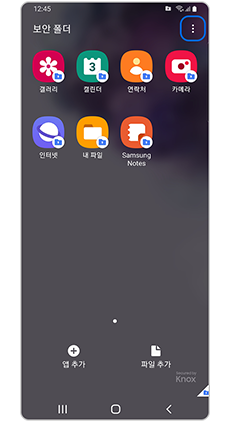
안전을 위해 보안 폴더를 사용할 때 지문, 패턴 또는 암호를 설정하여 보안을 보조적으로 유지할 수 있습니다. 갤럭시 보안 폴더 사용 방법
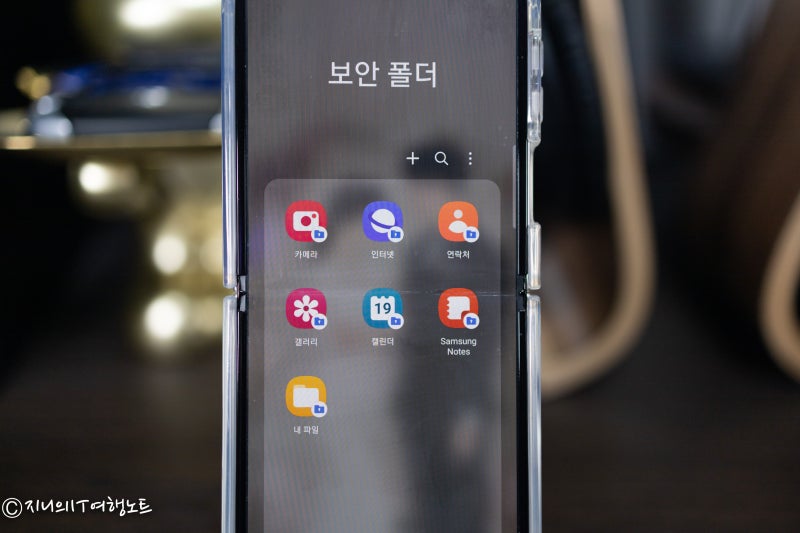
갤럭시 시큐리티 폴더의 경우 관제센터에서 쉽게 확인할 수 있습니다. 검색 탭에서 [시큐리티 폴더]를 검색하여 아이콘을 쉽게 선택할 수도 있습니다.
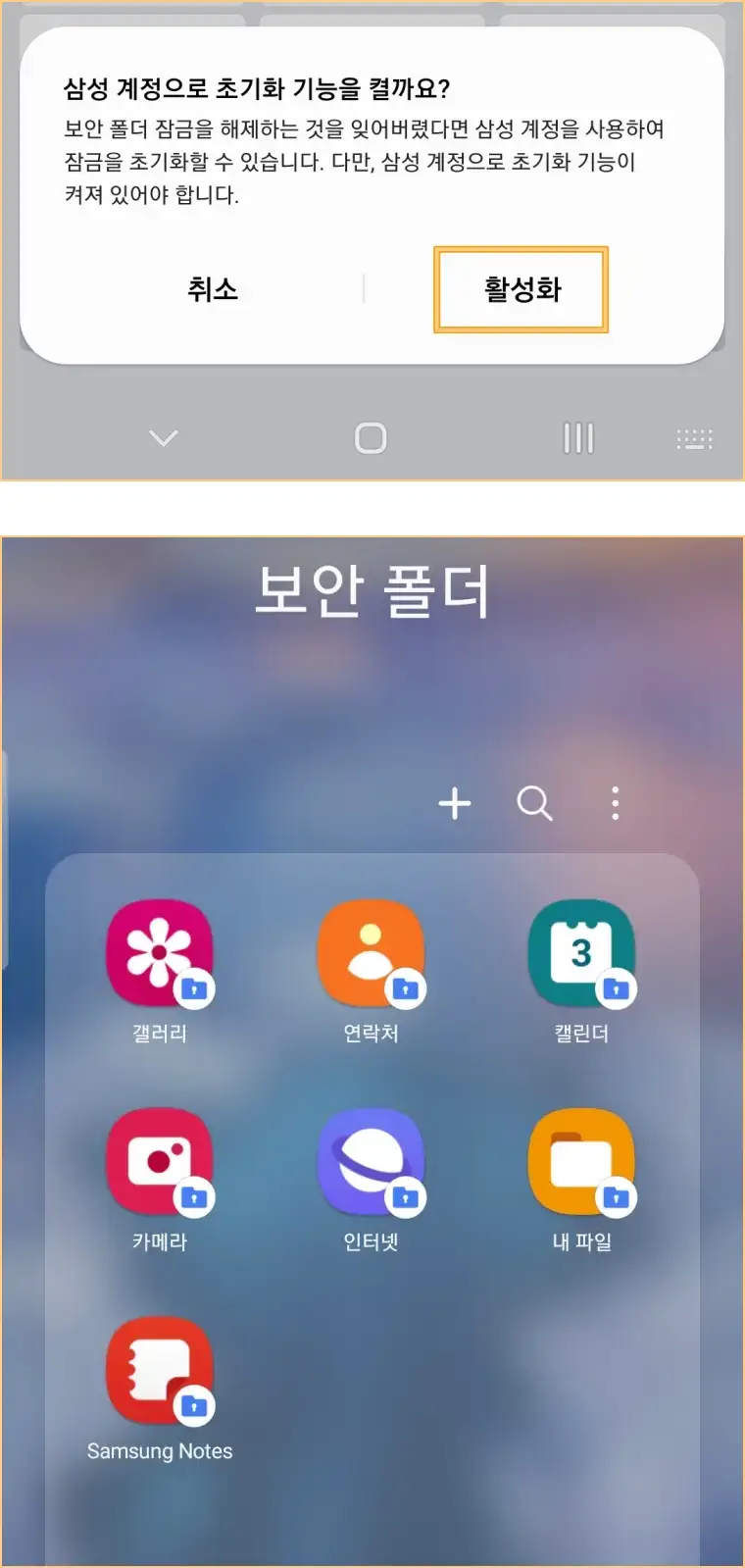
이제 보안 폴더에서 앱, 사진, 비디오 등을 선택할 수 있습니다. 상단의 + 버튼을 눌러 원하는 항목을 선택하고 추가를 눌러 보안 폴더로 이동하기만 하면 됩니다. 앱은 보안 폴더에서만 사용할 수 있으므로 기존 데스크톱에서 사라졌음을 알 수 있습니다.사진을 보안 폴더로 이동하는 방법은 다음과 같습니다. 앨범에 들어가 보안 폴더로 이동할 사진과 동영상을 선택합니다. 오른쪽 메뉴 표시줄을 선택하면 보안 폴더 공간으로 이동합니다. 보안 폴더 탭에 저장되어 있는지도 확인할 수 있습니다.굳이 보안 폴더가 필요하지 않다면 보안 폴더 탭에 들어가면 생성과 마찬가지로 추가 설정 탭이 있습니다. 여기서 삭제를 클릭하면 보안 폴더를 삭제할 수 있으니 참고하시기 바랍니다. 감사합니다.